
今回は、Amazonで競争率が高いガンプラなどを購入する時に多くの方が直面する『カートに入れる』ボタンが表示されない問題についての記事。
ECサイトではアクセス集中による負荷を軽減し、表示速度を高速化するため『サーバーキャッシュ』を使うことがあります。
これを実装すると↓こんなことが起こる。
古いデータ(キャッシュ)がサーバーに残っていると、最新の内容がすぐに反映されない
例えば、販売元Amazonのガンプラで再販のタイミングに立ち会えたのにボタンが反映されず、結果購入できなかったなんてことは珍しくない。
本記事では表示されないもどかしい時間にできること3つを紹介!(゚∀゚)
正直、本命は最初の1つ目で、あとはこれまでも簡単に『Amazonでガンプラを定価のみ表示させる検索方法』の記事などで紹介したおさらい。
今回紹介するメインの方法は最近可能性を感じた方法。
『Amazonでガンプラがカートに入らない』の記事のようにまだ実証期間が少ないので、『少しでもできることがあれば試したい!』そんなあなたに試してみてほしい。
そして使えそうなら是非コメントで『早い』や『遅い』の報告が欲しいです(笑)
ぼくの環境では最遅で1分。最短で1秒で反映を確認しています!ただし。これも安定的ではありません。
※この記事で紹介する手法は仕様的に確実に表示させることを保証するものではありません!
また、今回の小技はスマホだとUIの問題で確認しづらく手間なのでPC向けとさせてもらいます。
使うタイミング:再販出品開始時・新作予約開始時
商品ページの比較一覧から絞り込み機能を使う!
やり方は以下の手順。
- 商品ページに行く
- 価格の比較ボックスを開く
- 絞り込み項目で『新品』のチェックボックスをON・OFF繰り返す
これだけ!(゚∀゚)
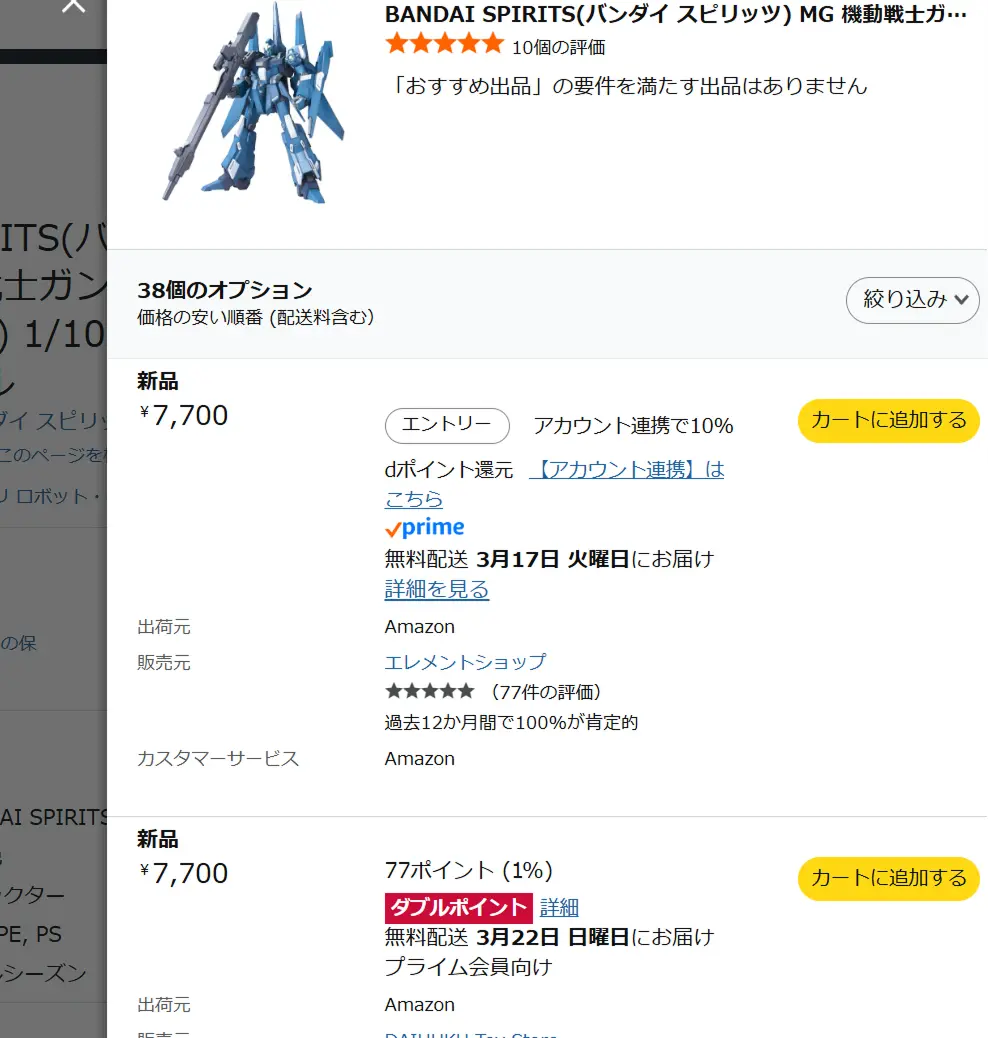
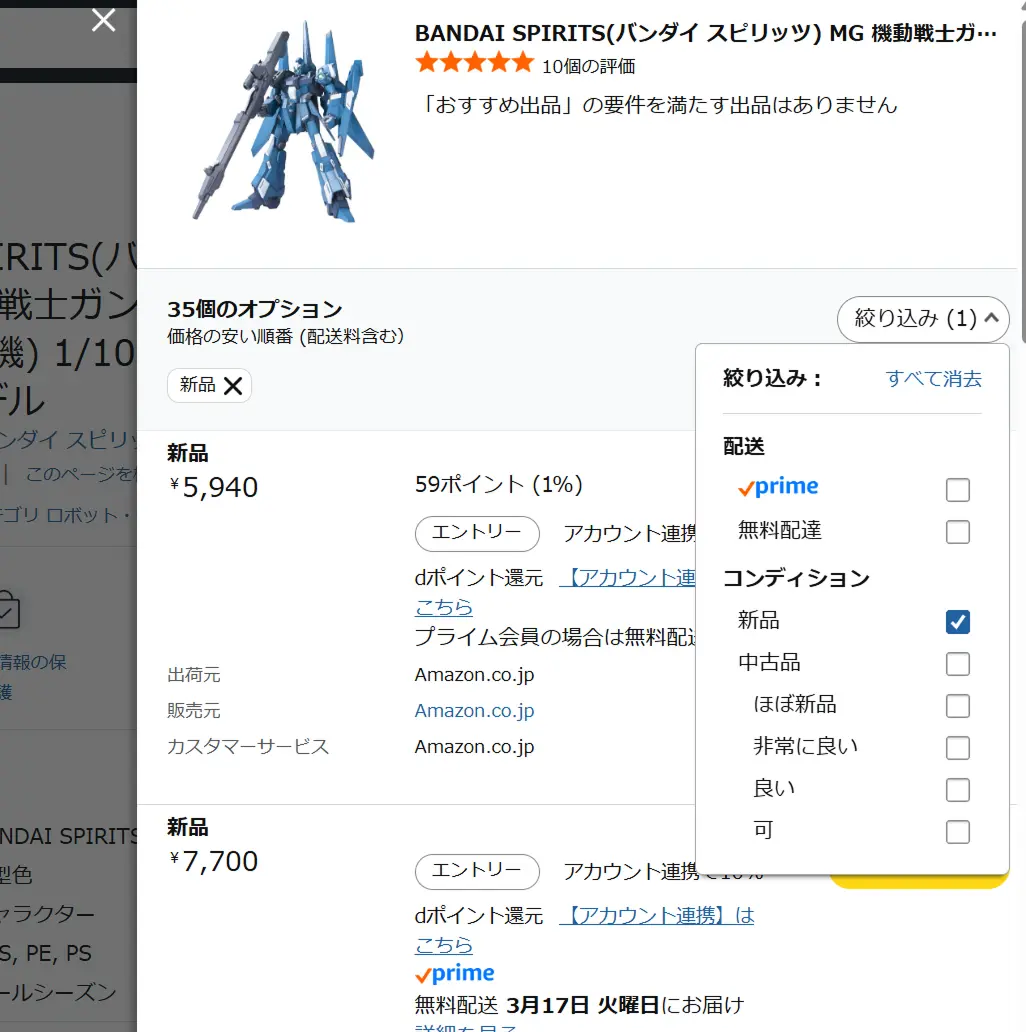
↑画像の通り販売元Amazonの出品データが反映されます。
絞り込みは表示したデータにフィルタかけるのではなく、サーバーデータ上でフィルタをかけてから表示されます。
つまり、価格データがサーバー上で反映されたら表示されるので、実質リロードしているのと変わらない。ページをリロードすると一度全て読み込みし直すのに対し、一部データのリロードになるので高速化。
且つ、ブラウザキャッシュ(サーッバーキャッシュとは別)の影響を受けないのでハード読み込みなども不要。
というのが筆者ファズの見解。
チェックボックスはどれでも良いんですが、コツは『新品』を選ぶこと!
チェックを付け外しした、どの状態でも表示されるので『新品』を推奨。primeや無料配達でも良さそうですが、挙動が判断しづらい。
そして、『新品』にチェックを付けた状態が先に反映される事象も確認しました!
先述した通り約『最短1秒、平均30秒、遅くて1分半』で反映されており、PCで使っています。
【絞り込みでの読み込み確認方法】
次はチェックボックスを付け外しする際の注意点!
連打はしないこと!!!!
機能自体に不具合はでませんが、反映に1秒程度かかります。
反映されているのに連打して確認できないということになるので避けましょう。
画面的に更新判断ができない場合、以下の3つで判断してください。
①購入オプションの出品件数を見る
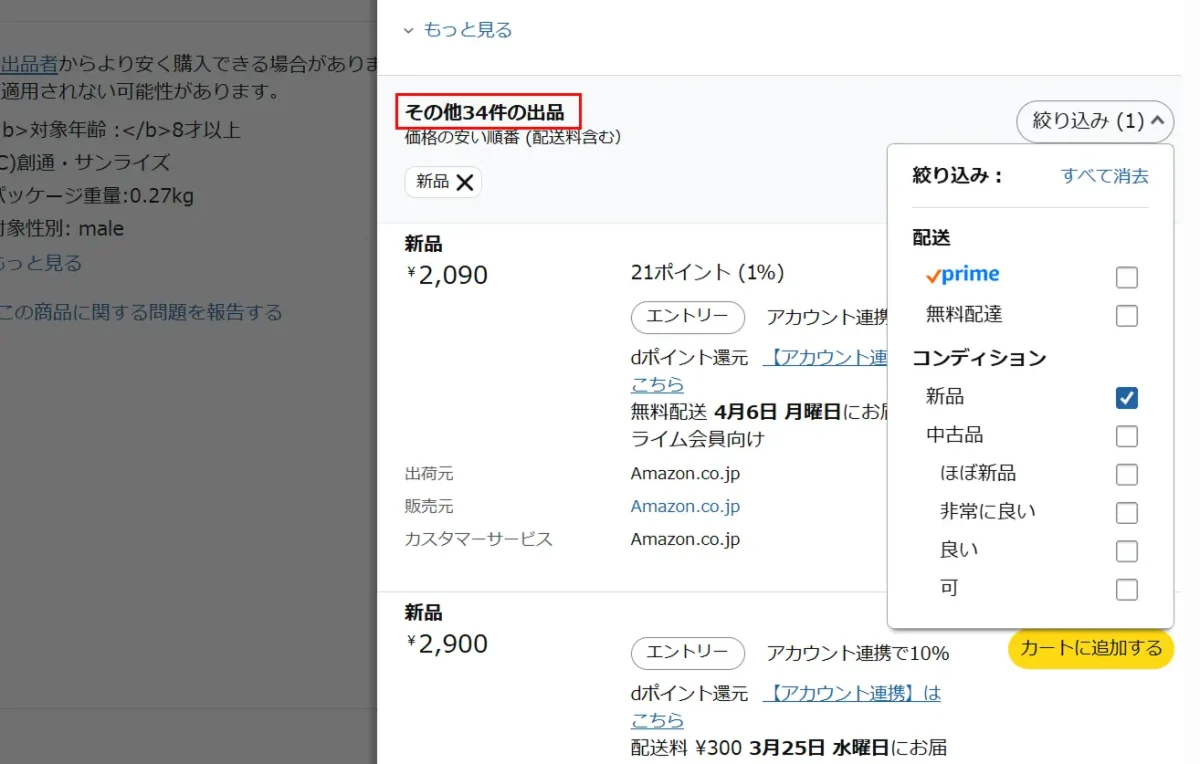
絞り込むとオプション件数がほとんどの場合変わるので、数値が変わった時点で更新されたと判断できます。
②スクロールバーの長さの変化
PCだとスクロールバーが右に表示されているはずです。その長さが変わるのはコンテンツの長さが変動しているということなので、読み込んだ!という判断ができます。
③秒数(1~2秒程度)
出品件数が少ないとオプションに変化がなく判断できないことがあります。その時は秒数で判断。
以上がやり方と確認方法。
もし全く画面が変わらず反映されているか不安な場合は『中古』にチェックを付けてみるのも確認方法としてはあり。
下記でキャッシュについてもまとめているので、組み合わせて使うと効果高いかも。
URLにパラメータを付与する
&nocache=1&aod=1
- 『&nocache=1』はサーバーから最新の状態を読み込むパラメータです。
- 『&aod=1』は読み込む際に比較一覧を表示するパラメータで、同時に読み込みもします。
それぞれ別の役割で『&』を使うことで2つ繋げています。
ただし、どちらも『サーバーキャッシュ』が残っている場合、古いデータがロードされますし、『nocache=1』も必ず優先されるとは限りません。気休め程度と思ってね^^;
『&aod=1』を使ってテストしている実際のリンクを用意したので挙動を確認したい方は合わせてチェックしてみてください。
ブラウザキャッシュを削除する
『サーバーキャッシュ』とは別に、ブラウザにもキャッシュを一時保存する機能があります。一般的に
『キャッシュ』と呼ばれ説明されるのは『ブラウザキャッシュ』の方が多いと思います。これも高速化に役立つ機能。
しかし、サーバー情報が最新でも、ブラウザ側で古い情報を表示をしてしまうことが度々あります。
ショートカットキーでハード読み込み(スーパーリロード)をし、一時保存データを無視してサーバーから最新データをロードさせるのがベター。
以下を参考に実施して読み込むようにしてみてください!
- Windows
Chromeの場合:Ctrl+F5またはCtrl+Shift+R - MAC
Chromeの場合:Command(⌘)+Shift+R
Safariの場合:Shiftを押しながら 更新ボタン をクリック
ちなみに、キャッシュを削除しつつハード読み込み機能もChromeにはあります。
F12、またはブラウザ上で右クリックして一番下の検証で『デベロッパーツール』を開く。
ツールを開いた状態でURL入力欄の左にあるロードボタンを右クリック。
- 通常の再読み込み
- ハード読み込み
- キャッシュの消去とハード読み込み
上記が選択できるはずなので、興味がある方はやってみてねー(゚∀゚)
出品直後に↑これやって、あとは絞り込むのON・OFFでキレイにロードできますね。パラメータとの併用も可能です。
Amazon『カートに入れるボタンがない』まとめ
- サーバーキャッシュによる負荷分散の影響で『カートに入れる』ボタンが表示されない
- サーバーキャッシュはユーザー側ではどうしようもない
- 絞り込みや比較画面表示はパラメータを付け表示とロードを一回で可能
- ブラウザキャッシュは消すことができ、ショートカットやデベロッパーツールが楽
以上、やり方は詳細に説明できますが、実際のところサーバー依存度が高いので確実性はありません。
ぼくらにできることは自分の周りからノイズを除去してキレイにロードできる環境を整える!そして手軽にロードする!!!これだけ。
環境や紹介した手法からどれを使うかケースバイケースで、速度も変わります。
逆に環境にマッチしたやり方を見つけることができればガンプラ再販買えるようになるかもしれません(゚∀゚)
もちろん、ガンプラ意外でも使える機能なので少しでも早く表示させたい場合は是非お試しください。
おわり。
Amazon購入で使えるその他の記事も合わせてチェック!




コメント