

本記事の”定価”の文言使用について
定価とは「商品一律の販売価格」のことで、本来その価格以外で小売店は販売できない商品に対して使われます。「メーカー希望価格」を「定価」として調べている方が多いと思うので、本記事では定価と表現させてもらいます。
マーケットプレイスとは
Amazonでは直販だけでなく、外部のショップも出品できます。これをマーケットプレイスと言います。Amazonの場合、1商品に複数のショップが相乗りして表示されます。ガンプラを調べると、人気なものはほぼ間違いなく転売価格で出品されていることが多いのが特徴。
今回はAmazonでガンプラを探す時に『メーカー希望価格』、または『定価以下』で検索結果を表示させる方法についての記事です!(゚∀゚)
この記事は書き直し(リライト)記事!
以前の記事では『&emi=AN1VRQENFRJN5』のパラメータをURLに付与して絞り込む方法や小技をまとめていました!
書き直した本記事ではパラメータに加えて、PCでもスマホでも簡単にできる検索方法を加えてご紹介!
正直、公開しない方がぼくにはメリットあるんですが、踏む必要のないアフィリエイトリンクを踏ませてまで検索させるのは心苦しい^^;
もし、今どこかのサイトを経由して定価以下のガンプラを検索している方!
記事を読むことで誰でもアプリ・ブラウザからマーケットプレイスを除外した検索表示ができるようになります!
Amazonでガンプラを探すのに活用してねー(^^)
前提ですが、定価以下で表示させる検索方法は”検索結果の一覧表示”です!
もし、商品ページで『出品中なのにボタンが表示されない』・『カートに入らない』などが知りたい場合は別問題なので↓下記事を参考にしてみてください。
やり方なんかいい!
リンク使ってやるよ!という語気強めの心優しい方は↓コチラ↓
リンク①は『Amazon.co.jp』出品の定価or定価以下のガンプラが表示されます。
リンク②は『Amazon.co.jp』の定価出品から割引されているガンプラが表示されます。
※「出品者『Amazon.co.jp』」にフィルタしたリンクはTOPページやサイドバー(スマホなら右下の目次ボタン)にも設置しています。

【スマホ・PC対応】ガンプラを定価以下で検索表示させる簡単な方法
まずは結論から。Amazon側で機能として既に実装されています!
ぼくも気づいたのは割と最近で、以前紹介していたパラメータコードの付与をを数クリックでアプリ上で実行できるようになっていました。
元々あったものなのか、追加されたものなのかは不明。
↓端末別に記載するのでお手元の端末でお試しください(^o^)PCでもスマホでも基本やり方は同じです!
- アプリの場合
- ブラウザの場合
①Amazonアプリを開く
②画像にあるように、『ガンプラ』で検索。
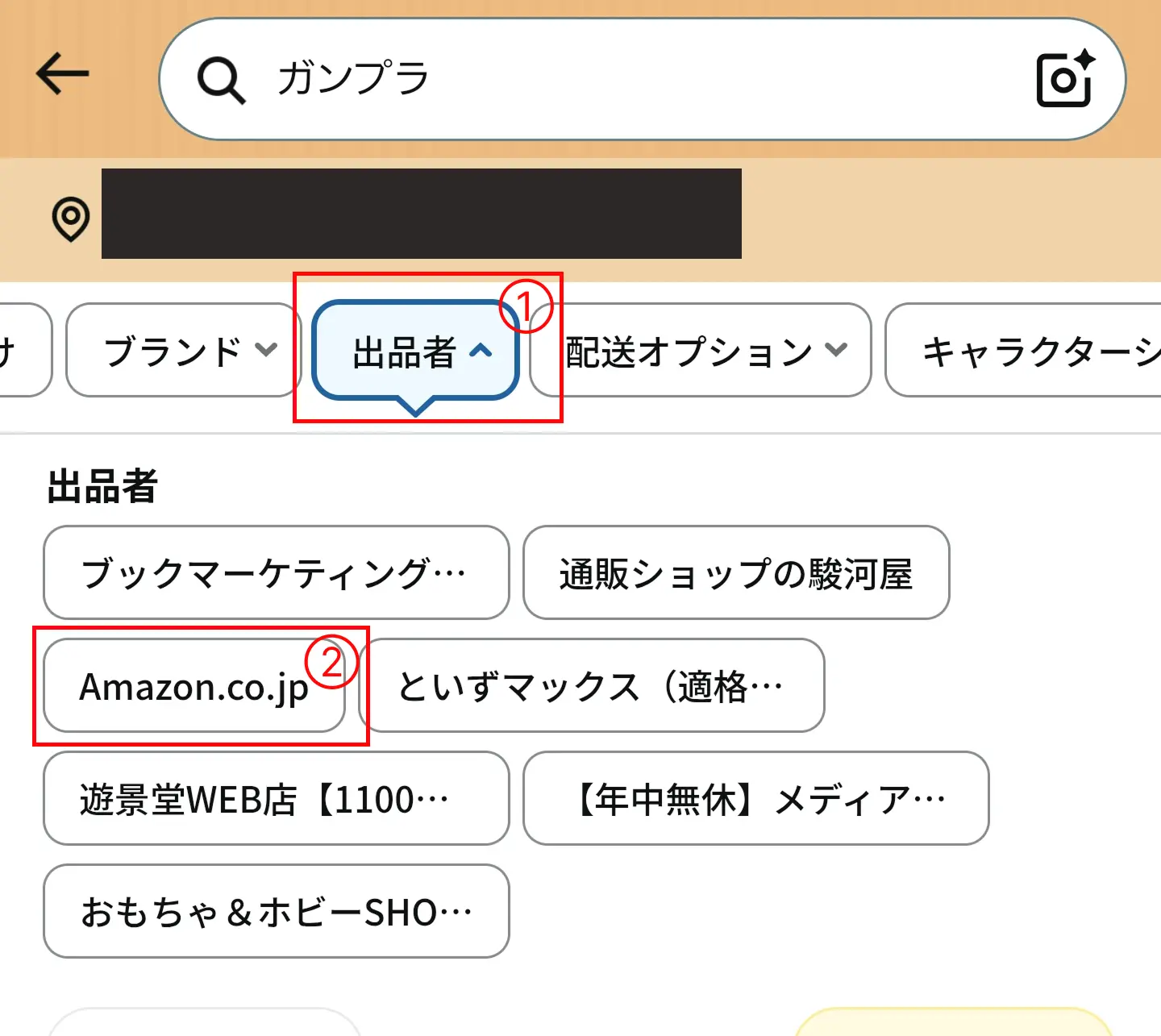
③フィルタをかける
↑トップにフィルタータブが並ぶのでその中から『出品者』を選択(右にスクロール)
出品者タブをタップして選択肢にある『Amazon.co.jp』にチェック。
以上!!!!
①ブラウザでAmazonを開く
②ガンプラを検索
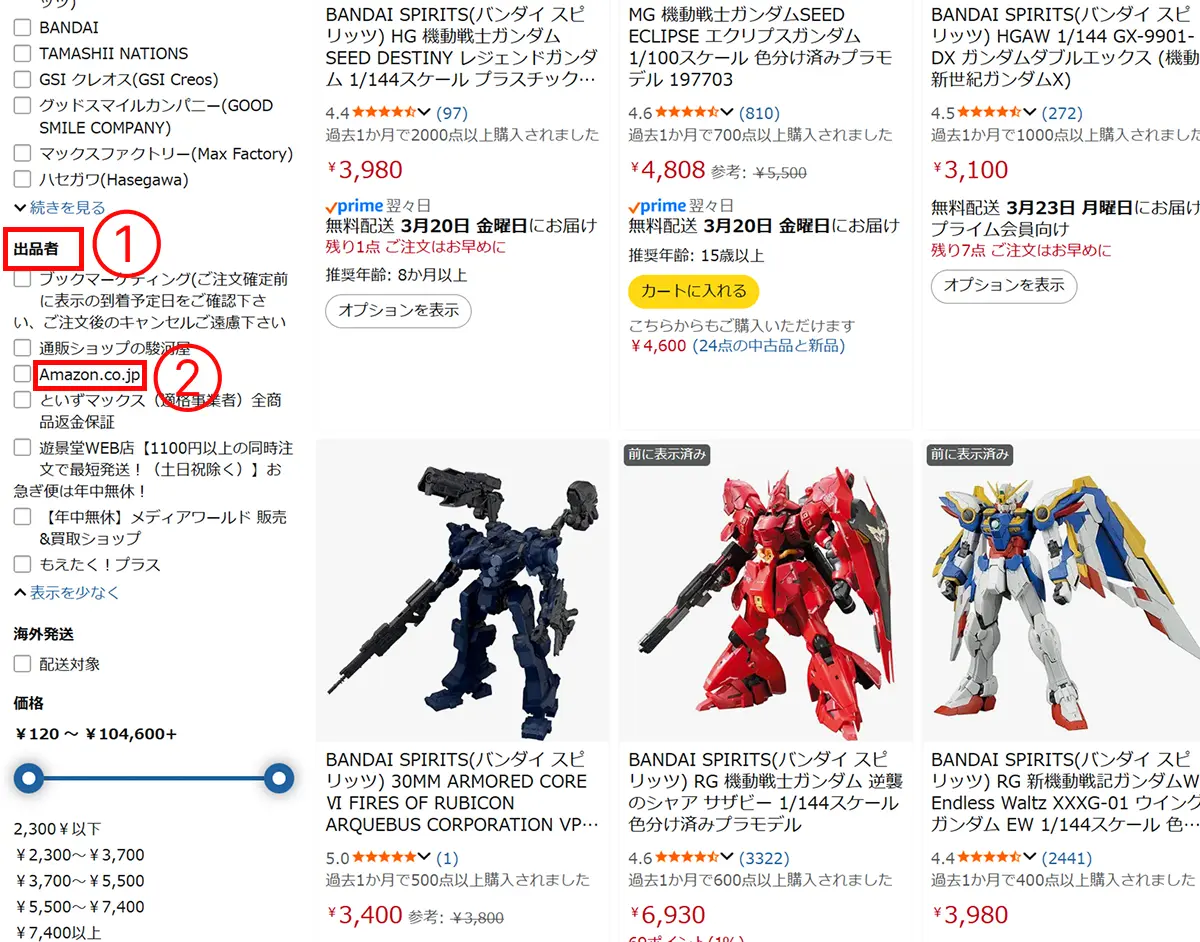
③画面左にあるフィルタから『出品者』にある『Amazon.co.jp』にチェックを入れる。
以上!!!
これで定価以下。正確には”販売元がAmazon”の商品のみ表示され、メーカー希望価格ガンプラやそこから割引ガンプラが表示されます。
メチャクチャ簡単でしょ?(笑)
出品者の『Amazon.co.jp』にチェックを付けると、URLにパラメータ『&emi=AN1VRQENFRJN5』が自動で付与されます。
下記ではこのパラメータをURLに直接付与して表示する方法をまとめていますが、基本的に買い物するならこれだけで十分活用できる。
1つ注意として検索ワードによって出品者に『Amazon.co.jp』が表示されないことがあります!
表示されない例:ガンプラ ケース
こういうときは以下で解説するパラメータを直接URLに貼り付けることで強制的に表示させることが可能。
Amazon内商品検索ワードを変更して一度別ワードで探してから、PCを使える人はパラメータを使うという流れで良さそうですね。
一番手軽に定価、または定価以下で検索表示する方法は以上\(^o^)/
マーケットプレイス商品を除外するメリット・デメリットも確認!
『Amazonマーケットプレイス』を検索結果から除外する方法は安く購入したい方に有効なんですが、マーケットプレイスの中にも一部定価以下で出品されているものが紛れていることがある。
これも検索結果に表示されないのは留意したいところ!
安く出品する優良マーケットプレイスのショップも除外してしまいます。どうしても欲しい商品がある場合はマーケットプレイスを含んだ状態で検索をおすすめします。
【PC(ブラウザ)向き】URLにパラーメータを付与!定価以下ガンプラを表示
続いてURLにパラーメータを付与して定価以下で表示させる方法。ここからは以前から紹介していたやり方になります。
PC・スマホいずれにも対応していますが、スマホだとかなり面倒なので、ほぼPC用の小技となっています。
PCでパラーメータを付与して表示する方法
【STEP1】
Amazonで欲しい商品を検索かけて検索結果を表示。
検索結果は特定の商品でもカテゴリーでもOK!
【STEP2】
検索結果ページのURLにコードを追加。
検索結果が表示されたら下記コードを表示されているURLの末尾に追加します。
&emi=AN1VRQENFRJN5
【STEP3】
追記してでURLをエンター!再度検索!
パラメータが付与された状態で検索することで販売元がAmazonのガンプラを定価以下にフィルターをかけて表示されます。
スマホでパラーメータを付与して表示する方法
【スマホからWEB版Amazonを開く方法STEP】
- ブラウザでamazonを検索
- amazonリンクをタップ長押しする
- 表示メニューから「新しいタブ」で表示する
①ブラウザでAmazonを検索
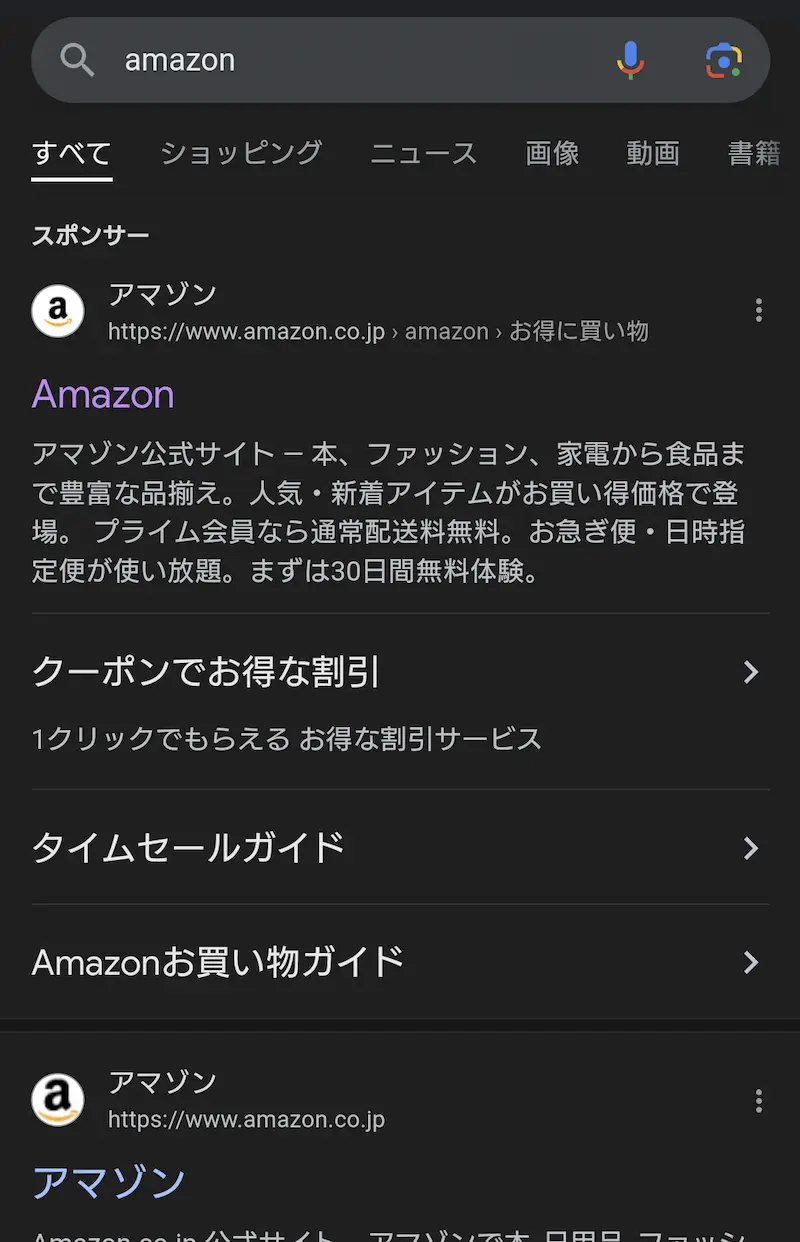
②Amazonリンクをタップ長押ししてメニューを表示
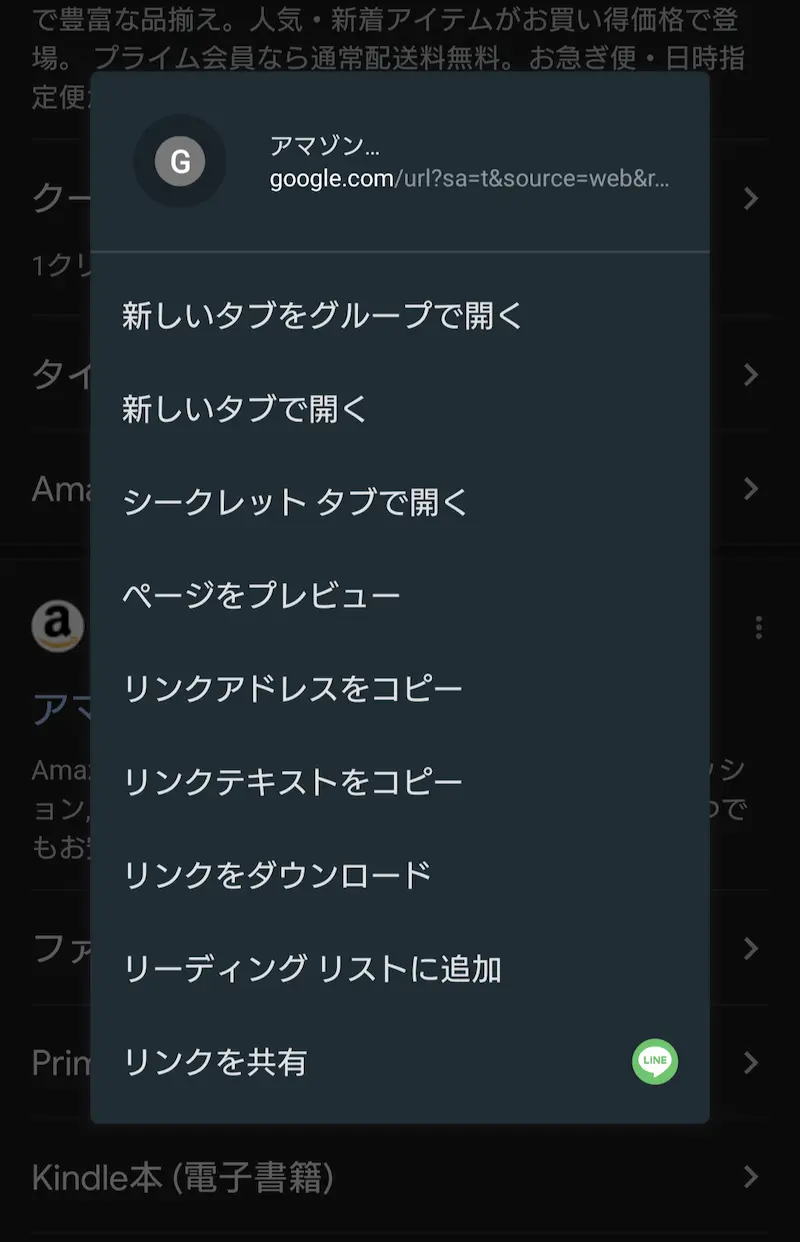
「新しいタブで開く」を選択。
③表示メニューから「新しいタブ」で表示する
別タブで表示されたWEB版のAmazonを表示。
あとはPC同様お伝えした絞込み方法を同じように実行するだけ!URL入力欄が表示されていればできます!
実際に↓テストボタンを作ってみました。
先に紹介したチェックボックスを使う方法とほぼ同じ検索結果が得られるはずです。
※購入状況や地域で若干差異が出ます。
【応用】定価から割引中のガンプラに絞って表示させる!
Amazonのフィルター機能やパラメータを使った表示方法での検索結果は定価(メーカー希望価格)とそれ以下のガンプラが表示されます。
そこから”定価から割引価格”のガンプラ表示に絞ることも可能!
販売元が『Amazon.co.jp』から出品されているガンプラの中でメーカー希望価格より安いキットが即座に分かるということ(゚∀゚)お買い得なやつがわかる。
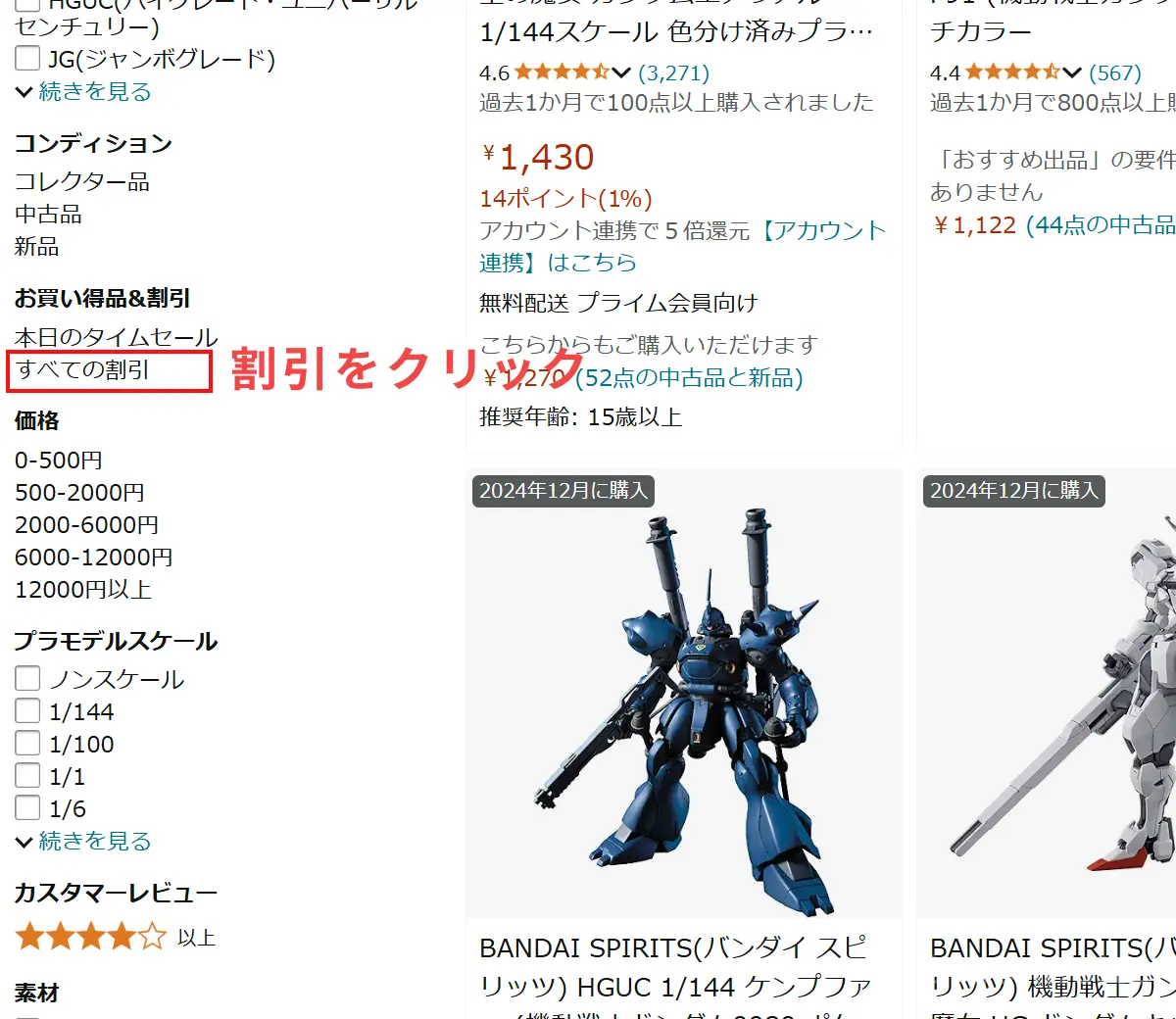
『出品者』のフィルター同様↑画像のようにフィルターに『お買い得品&割引』がある。
フィルターを『Amazon.co.jp』と『すべての割引』の2つ入れるとメーカー希望価格から値引きされているガンプラに絞り込みができます。
ガンプラの定価(メーカー希望価格)の確認は『秒で検索!ガンプラの定価を一覧で調べる方法』の記事を参考にどぞ。
おまけの小技(PC向け)
毎度開く際に出品一覧確認したりする方いると思います。面倒ですよね?
「商品詳細ページ」のURLの末尾に下記パラメータを追記してスプレットシートやメモ帳などに保存しておけばワンクリックで比較ウィンドウが開けるよ!(‘ω’)ノ
&aod=1
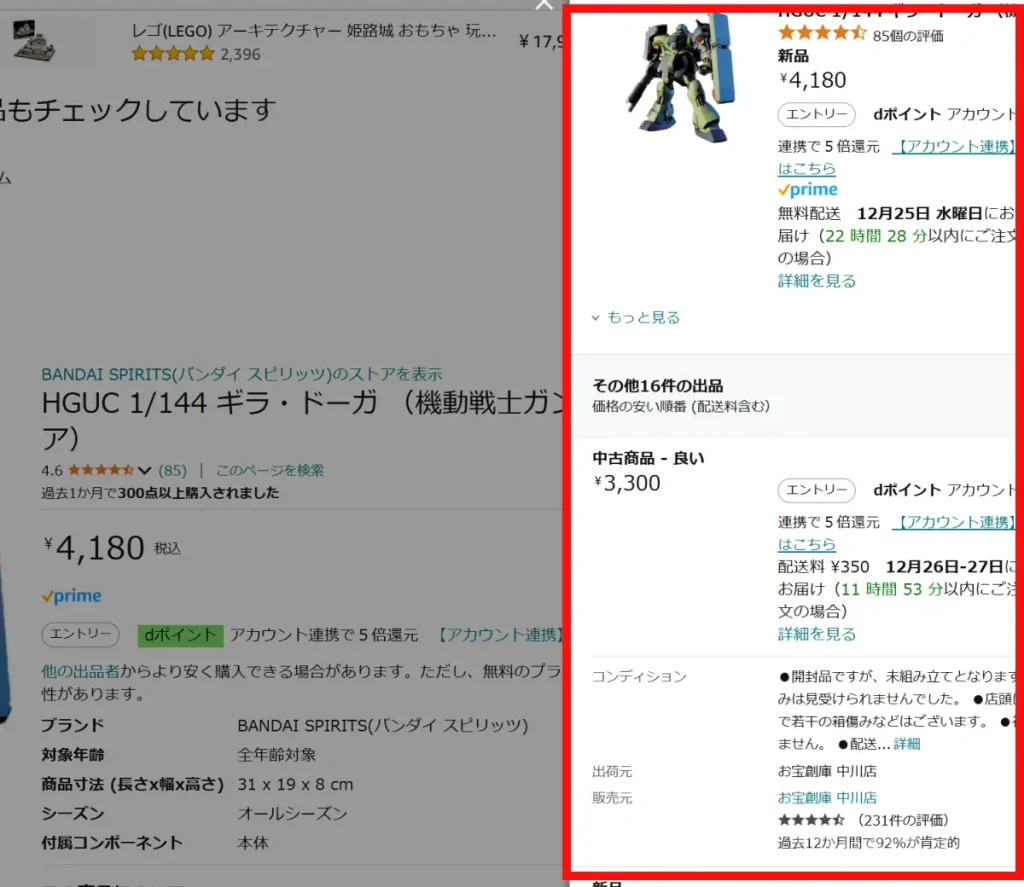
↑こんな感じ。下記でテストリンクを設定しているので、実際に動作を確認してみてね↓
今回紹介した小ワザ以外に、ちょっぴり教えたくない購入方法も↓下記事で紹介しています。
「カートに入らない・入ったけど決済できない」←こんな方になぜそうなっているのか?など気になるなら合わせてチェック推奨。
ガンプラをAmazonで定価以下検索で表示させる【まとめ】
販売元『Amazon.co.jp』から出品されている定価、またはそれ以下のガンプラを表示させる方法や応用。小技もまとめてきました!
定価以下の一覧表示はAmazon出品状況の確認にも使えますし、先述した通りガンプラ以外にも応用できます。
自分なりの使い方で活用してみてね!(^^)
ぼくはAmazonで割とガンプラが買えてる方だと思うので、
↑こんなことが気になる方は下記に関連記事を貼っておくので是非チラ見してみてください。中にはぼくのサイトのみで書いている内容もあります。
※筆者ファズの買い方をまとめた記事もありますが、あえてリンクは少なくしています。前のめりで買い方を参考にしたい方は探してみてね(笑)
おわり。


コメント